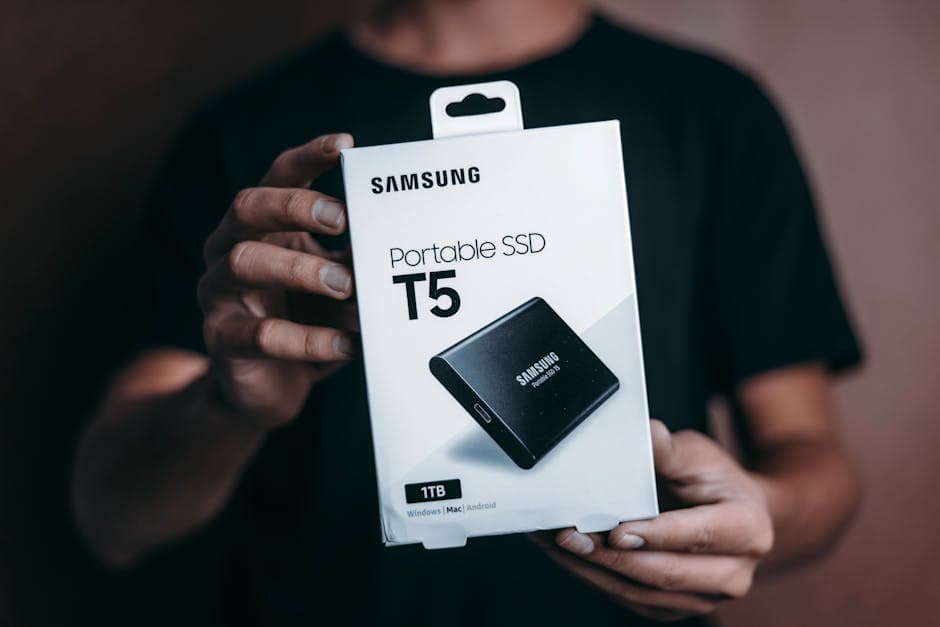
Come Scegliere il Disco Esterno Giusto per le Tue Foto: SSD vs HDD, Guida Pratica
Hai migliaia di foto sul telefono, sulla fotocamera o sul computer. Ricordi di viaggi, compleanni, matrimoni, momenti irripetibili. Ora immagina di perdere tutto in un istante: il disco esterno cade dal tavolo, smette di funzionare o semplicemente diventa troppo lento per essere utilizzabile. Succede più spesso di quanto pensi.
La scelta tra un SSD (Solid State Drive) e un HDD (Hard Disk Drive) per il backup delle tue foto non è solo una questione tecnica: è una questione di sicurezza dei tuoi ricordi. In questa guida ti spiegheremo, passo dopo passo, perché risparmiare pochi euro sul disco esterno potrebbe costarti carissimo e come fare la scelta giusta.
Tempo di lettura: 8 minuti | Difficoltà: Facile, adatta a tutti
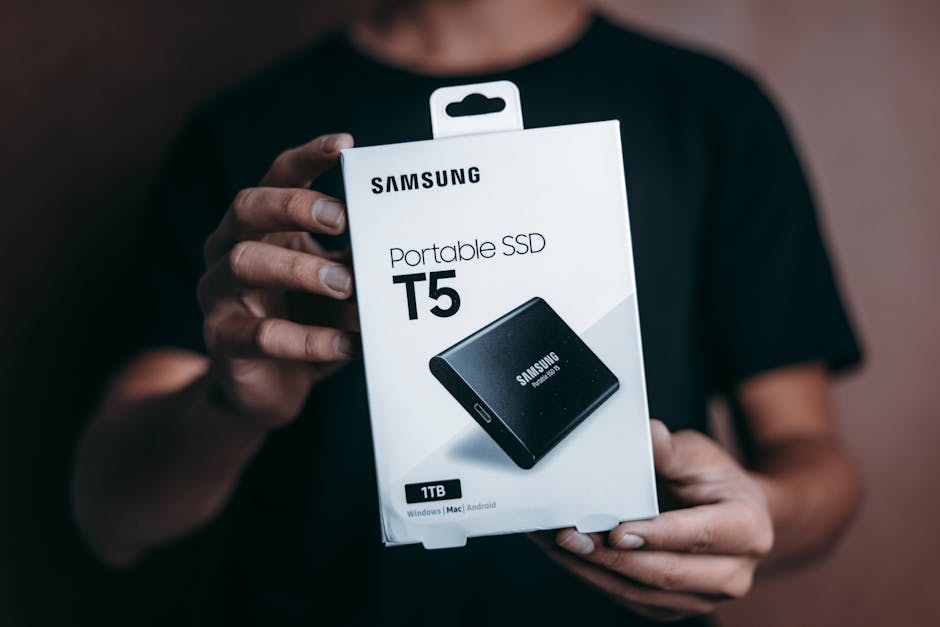
Cosa Devi Sapere: HDD e SSD a Confronto
Prima di entrare nel dettaglio, capiamo le differenze fondamentali tra le due tecnologie.
HDD (Hard Disk Drive): la vecchia guardia
Un HDD funziona con dischi magnetici rotanti e una testina meccanica che legge e scrive i dati. È la stessa tecnologia usata dai computer fin dagli anni '80, ovviamente evoluta ma concettualmente identica. Ci sono parti in movimento, e questo è il suo punto debole principale.
- Pro: Prezzo per GB molto basso, grande capacità (fino a 5 TB a prezzi accessibili)
- Contro: Fragile agli urti, lento, rumoroso, pesante, si surriscalda
SSD (Solid State Drive): la tecnologia moderna
Un SSD utilizza memoria flash, la stessa tecnologia delle chiavette USB ma molto più avanzata. Non ha parti meccaniche in movimento. Zero. Questo cambia tutto.
- Pro: Resistente agli urti, velocissimo, silenzioso, compatto, basso consumo energetico
- Contro: Prezzo per GB più alto rispetto all'HDD
Perché le Tue Foto Meritano un SSD: 5 Motivi Concreti
1. Resistenza agli urti e cadute
Questa è la ragione numero uno. Un disco esterno vive una vita movimentata: lo metti nello zaino, lo porti in viaggio, lo appoggi sulla scrivania dove può cadere. Un HDD che cade da un'altezza di appena 30 cm mentre è in funzione può subire danni irreparabili. La testina magnetica può graffiare il disco interno, distruggendo i dati per sempre.
Un SSD, non avendo parti meccaniche, può resistere a cadute, vibrazioni e urti senza alcun problema. Per un fotografo amatoriale o per chiunque porti il disco in giro, questa differenza è cruciale.
2. Velocità di trasferimento
Immagina di dover copiare 50 GB di foto RAW dalla fotocamera al disco esterno. Ecco cosa succede nella pratica:
| Caratteristica | HDD Esterno | SSD Esterno |
|---|---|---|
| Velocità di lettura | 80-160 MB/s | 500-2.000 MB/s |
| Tempo per copiare 50 GB | ~8-10 minuti | ~25-100 secondi |
| Tempo per copiare 500 GB | ~1,5 ore | ~4-15 minuti |
| Resistenza agli urti | Bassa | Molto alta |
| Peso medio | 150-250 g | 40-100 g |
| Rumore | Udibile (ronzio) | Silenzioso |
| Prezzo medio (1 TB) | 45-60 € | 70-110 € |
La differenza è dalle 5 alle 10 volte più veloce. Quando hai centinaia di gigabyte di foto da gestire, il tempo risparmiato è enorme.
3. Affidabilità nel tempo
Le parti meccaniche di un HDD si usurano. Dopo 3-5 anni di uso regolare, il rischio di guasto aumenta significativamente. Un SSD, senza parti in movimento, ha una durata media superiore e un tasso di guasto più basso. Considerando che le tue foto devono durare una vita, questo aspetto è fondamentale.
4. Dimensioni e portabilità
Un SSD esterno moderno è grande quanto una carta di credito e pesa meno di 50 grammi. Puoi metterlo letteralmente in tasca. Un HDD esterno è più ingombrante e pesante. Se viaggi spesso o fai fotografia in esterna, la differenza si sente nello zaino.
5. Consumo energetico e calore
Gli SSD consumano meno energia e generano meno calore. Questo significa che funzionano meglio anche in condizioni estive o in ambienti caldi, situazioni in cui un HDD può soffrire e ridurre la propria durata di vita.
Come Scegliere l'SSD Esterno Giusto: Procedura Step-by-Step
Step 1: Calcola lo spazio che ti serve
Fai un inventario delle tue foto attuali. Controlla quanto spazio occupano sul computer o sul telefono. Una buona regola è: prendi il doppio dello spazio attuale. Se hai 200 GB di foto, scegli almeno un disco da 500 GB. Se scatti in RAW, considera 1 TB o più.
Step 2: Scegli l'interfaccia di connessione
L'interfaccia determina la velocità massima di trasferimento:
- USB 3.0: fino a 5 Gbps — buono, compatibile con tutto
- USB 3.1 Gen 2: fino a 10 Gbps — ottimo rapporto qualità-prezzo
- USB 3.2 Gen 2x2 / USB4 / Thunderbolt: fino a 20-40 Gbps — il massimo per professionisti
Per la maggior parte degli utenti, USB 3.1 Gen 2 con connettore USB-C è la scelta ideale: veloce, universale e a prova di futuro.
Step 3: Verifica la protezione dei dati
Alcuni SSD esterni offrono crittografia hardware AES a 256 bit e protezione con password. Se le tue foto sono private o professionali, questa funzione aggiunge un livello di sicurezza importante in caso di smarrimento del disco.
Step 4: Controlla la garanzia e le certificazioni
Scegli modelli con almeno 3 anni di garanzia. Certificazioni come IP55 o IP65 indicano resistenza a polvere e schizzi d'acqua, perfette per chi usa il disco all'aperto o in viaggio.
Step 5: Imposta una routine di backup
Avere un SSD esterno è inutile se non lo usi regolarmente. Imposta un promemoria settimanale o mensile per copiare le tue foto. Meglio ancora, usa software come FreeFileSync (gratuito) o GoodSync per automatizzare il processo di sincronizzazione.
Ma Allora l'HDD Non Serve Più a Niente?
Non esattamente. L'HDD ha ancora un ruolo, ma specifico. Se hai bisogno di un archivio fisso da tenere in casa, sempre collegato e mai spostato, un HDD da 4-5 TB rimane un'opzione economica per un secondo backup. La strategia ideale è la regola del 3-2-1:
- 3 copie dei tuoi dati
- 2 supporti diversi (ad esempio SSD + HDD, oppure SSD + cloud)
- 1 copia offsite (fuori casa: cloud, casa di un parente, cassetta di sicurezza)
In questo scenario, l'SSD è il tuo disco principale per backup frequenti e trasporto, mentre l'HDD o il cloud fungono da rete di sicurezza aggiuntiva.
Troubleshooting: Problemi Comuni e Soluzioni
❌ "Il mio SSD esterno non viene riconosciuto dal computer"
Prova un cavo USB diverso (spesso il problema è lì). Verifica che il disco sia formattato nel file system corretto: exFAT per compatibilità sia Windows che Mac, NTFS solo per Windows, APFS solo per Mac.
❌ "La velocità di trasferimento è più bassa del previsto"
Controlla di star usando una porta USB 3.0 o superiore (di solito contrassegnata in blu). Se colleghi un SSD USB 3.1 a una porta USB 2.0, la velocità crolla a 35-40 MB/s. Verifica anche che il cavo supporti la velocità del disco.
❌ "Ho paura che l'SSD si degradi nel tempo se non lo uso"
Gli SSD possono perdere dati se lasciati scollegati per periodi molto lunghi (1-2 anni) in ambienti caldi. Soluzione: collegalo almeno ogni 6 mesi e fai una verifica dei file. Per backup a lungo termine, affianca l'SSD con una copia cloud.
❌ "Non riesco a copiare file più grandi di 4 GB"
Il tuo disco è probabilmente formattato in FAT32, che ha un limite di 4 GB per singolo file. Riformattalo in exFAT (attenzione: la formattazione cancella tutti i dati presenti).
Conclusioni: Non Risparmiare sui Tuoi Ricordi
Ricapitoliamo. La differenza di prezzo tra un HDD esterno da 1 TB e un SSD esterno da 1 TB è di circa 30-50 euro. È il costo di una pizza per due. Quei 30-50 euro ti regalano:
- Un disco 5-10 volte più veloce
- Resistenza a urti e cadute
- Dimensioni tascabili
- Maggiore affidabilità nel tempo
- Silenziosità totale
Le tue foto non hanno prezzo. Quel viaggio in Giappone, il primo sorriso di tuo figlio, il matrimonio della tua migliore amica: sono file insostituibili. Trattali come tali. Scegli un SSD esterno di qualità, imposta una routine di backup regolare e segui la regola del 3-2-1. Il te stesso del futuro ti ringrazierà.
🛒 Trova i migliori SSD esterni per il backup delle tue foto su Amazon
Vedi le offerte Amazon